MxiPOS
文档中心
快速上手 MxiPOS — 指南、功能与更多
快速上手指南
不同行业的分步设置指南
产品概览
MxiPOS 是面向餐饮、茶饮、零售和生活服务门店的模块化 POS 与门店管理平台,支持从单店扩展到多门店。
应用生态
四款应用协同收银、移动管理、点餐与后厨
MxiPOS
门店收银
MxiBoss
移动管理
MxiPAD
员工点餐 / 顾客自助点餐
MxiKDS
后厨显示
门店点餐与出餐
MxiPOS 可根据门店运营方式组合顾客自助点餐、员工移动点餐、前台收银、后厨显示与排队叫号能力。具体可用模块和设备依部署方案而定。
掌中宝 MxiBoss
适合谁
老板、店长和管理人员。
解决什么问题
不在店里时无法及时掌握营业数据与门店状态。
基本工作流程
登录 MxiBoss → 查看营业数据 → 处理订单、会员、库存和门店运营任务。
与哪个应用协同
与 MxiPOS 门店端数据协同,门店端产生的营业数据在 MxiBoss 查看。
部署注意事项
MxiBoss 提供 Android 与 iOS 版本,可在下载页获取安装包。
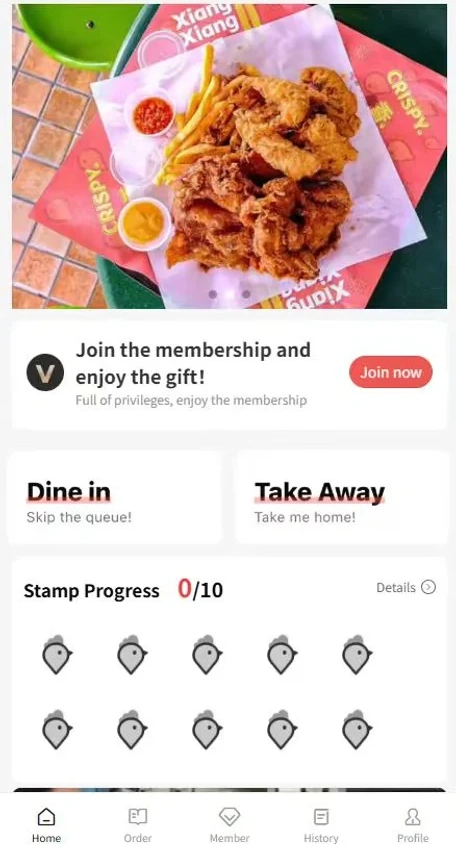
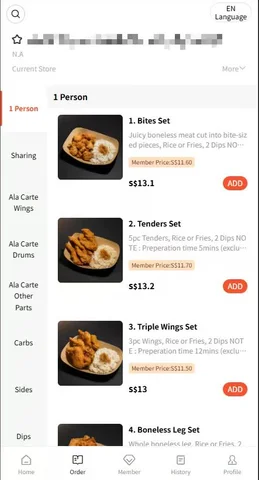
扫码点餐
适合谁
希望顾客自助点餐的餐厅、咖啡店和茶饮店。
解决什么问题
顾客点餐依赖服务员,高峰期点单慢,菜单语言沟通成本高。
基本工作流程
顾客扫描二维码 → 查看菜单 → 选择商品与规格 → 提交订单 → 订单进入门店系统 → 前台/后厨继续处理。
与哪个应用协同
订单进入 MxiPOS 收银端;配置后厨显示或打印机时,同步进入 MxiKDS 与后厨打印。
部署注意事项
QR 点餐不是独立下载 App,随门店方案启用。支付是否在线完成,取决于商户已启用的支付方案。
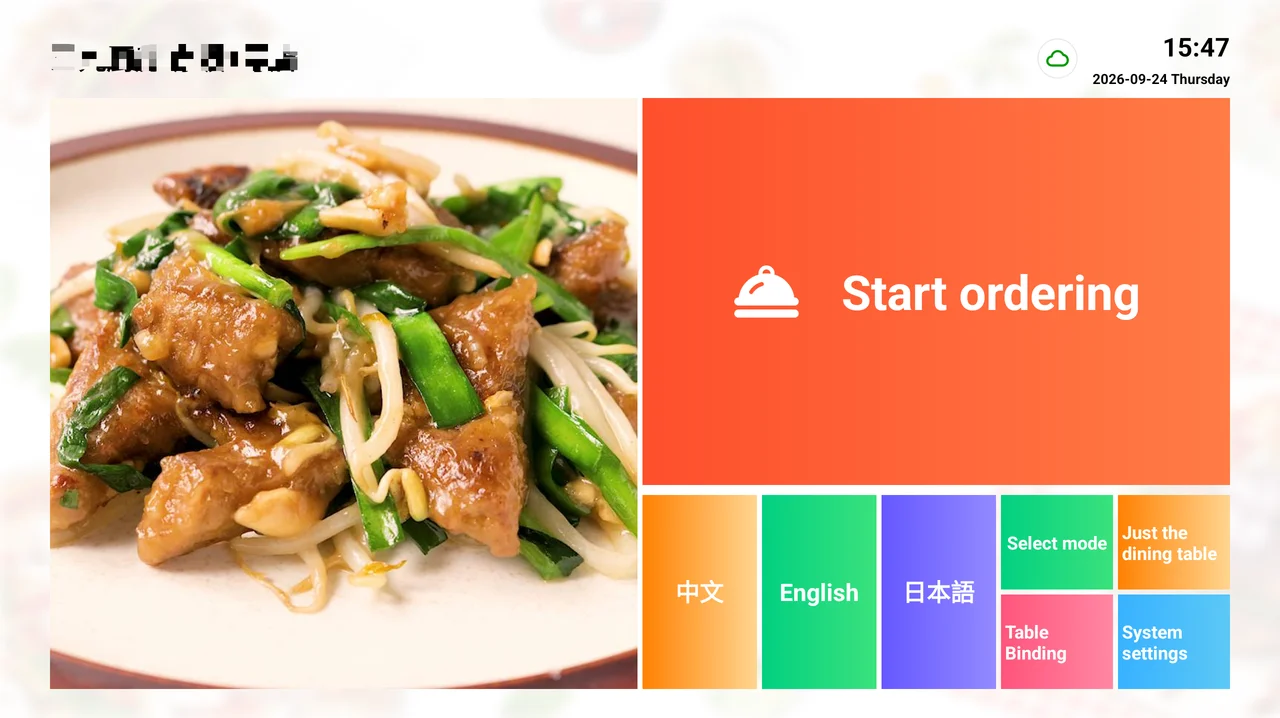
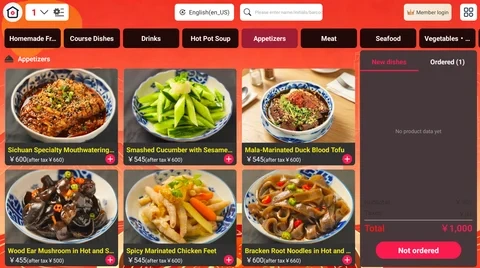
MxiPAD 平板点餐
适合谁
需要服务员桌边点餐,或希望顾客用平板自助点餐的门店。
解决什么问题
纸质点单和手机点餐入口分散,订单同步不及时。
基本工作流程
服务员在桌边用平板下单,或顾客在平板上自助点餐 → 订单实时同步到 MxiPOS 收银端 → 后厨通过 MxiKDS 或打印机接收。
与哪个应用协同
MxiPAD → MxiPOS → MxiKDS / 打印机。
部署注意事项
MxiPAD 提供 Android 与 iOS 版本,可在下载页获取安装包。
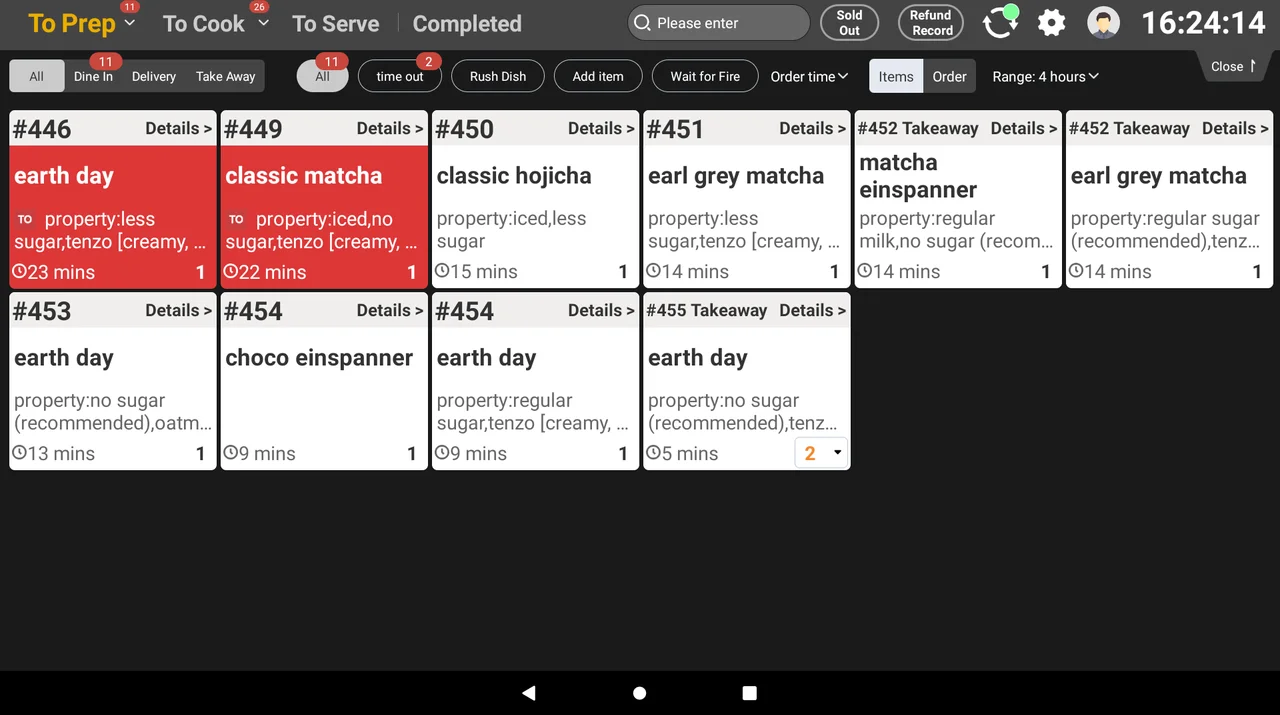
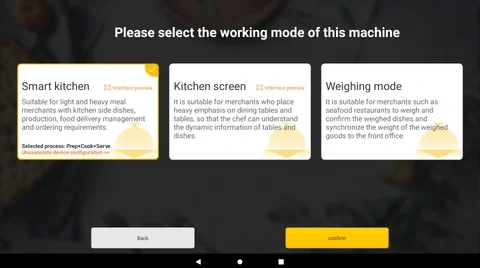
MxiKDS 后厨显示系统
适合谁
后厨订单量大、依赖纸质单据的门店。
解决什么问题
纸质传单容易漏单、顺序混乱,出餐状态无法跟踪。
基本工作流程
订单进入 → 后厨查看 → 开始制作 → 状态更新 → 完成 / 出餐。
与哪个应用协同
与 MxiPOS 收银端实时联动,前厅下单后订单自动进入后厨显示。
部署注意事项
MxiKDS 提供 Android 版本,可在下载页获取安装包。
其他核心能力
会员、库存、外卖、报表与多门店汇总
● 库存与 BOM
出入库、调拨、盘点、配方与原料追踪、成本控制。
● 外卖与报表
GrabFood 集成、集中接单、销售报表、多店汇总。
常见问题
如何切换 MxiPOS 的语言?
如何设置门店货币和千分位?
使用独立收款码牌,如何在 MxiPOS 中记账?
如何点餐收银?
在 MxiPOS 开台、选菜并下单。小票机打印客单;如已配置后厨打印机,后厨打印机也会打印点菜单。 具体可参阅餐厅设置指南。
结账时,小票机打印结账单。
选择现金支付后,无需找零可直接点击「确定」;如需找零,输入实收金额,系统会显示应找金额。已连接并配置的钱箱会自动弹开。
点错单或要退款怎么办?
未结账:在「桌台」中选择对应桌台。点击购物车右侧的「退菜」可撤销点错的菜品;点击「撤台」可取消整桌订单。
已结账:从左侧「账单」>「查询」找到订单,可通过「反结账」撤销结账;需要退还款项时,可整单退款,也可按菜品部分退款。
如何转菜或换桌?
换桌:在 MxiPOS 的「桌台」中选择当前桌台,点击购物车右侧的「换桌」,再选择目标桌台。
转菜:在当前桌台点选要转移的菜品,点击右侧的「转菜」,再选择目标桌台。
如何配置税费?
在 MxiBoss 中进入「门店经营」>「税费」,点击「自定义添加」。填写名称(如 VAT)和税率,再选择「售价内含税」或「售价外加税」。
可添加多个税费,并将不同税率绑定到对应商品,例如酒水 10%、食品 8%。结账单会显示税费明细;[8%内]VAT 表示售价已包含 8% VAT。
如何配置电子发票?
登录 sp.mxipos.com,依次进入「设置」>「发票管理」,点击「新增」。越南商户需填写发票供应商 FAST 发送到商户邮箱的授权参数,例如 Client Code、Proxy Code 等。
查看电子发票开通说明与价格参考